
本体ファームウェア
更新履歴
- 初期ファームウェア LPC11U35_NetDDC_V2
- 240730 LPC11U35_NetDDC_V2_240730
変更内容:入力切替操作を、ノブプッシュ>ノブ回転での選択に変更 - 260608 LPC11U35_NetDDC_V2_260608
音質対策テストファームで、USB入力時のみ音質対策を行いました。外部10Mの効果も向上しているはずですが既知の不具合があります。現状PCM192kHzまでの対応です。ほかにレート切り替え時に発音不良があり、その場合は入力切り替えでのリセットが必要です。DSDやハイレートPCM動作や安定性が必要な方は240730を利用してください。 - 260610 LPC11U35_NetDDC_V2_260610
音質対策ファームの不具合対策版です。384kHzまでの動作安定性を大幅に改善しました。またレート切り替えまでの時間を短縮しています。現状では発音不良は解消、音声化けは大幅に頻度が低くなりました。PCM700kHz、DoP256以上は現状非対応(再生は可能ですが音声化けの確率がかなり高い)です。
更新手順
- NU-DDCの電源を切り、背面からACアダプターを外してください。
- 本体背面のFirmware USBコネクタにUSBケーブルを接続します。
- USBケーブルの接続先はファームウェアをダウンロードされたPCなどです。Macは不可視ファイルがコピーされうまくいかないので非推奨です。
- この状態でACアダプターを接続します。
- PC画面にCRP disableというドライブが表示されます。表示されない場合は1からやり直してください。
- ドライブ内のfirmware.binを削除し、新しいファームウェアファイルをコピーします。
- コピーが完了したらFirmware端子のUSBケーブルを外します。
- ACアダプターの電源を入れ直してください。本体の電源スイッチは効きません。
- 正常に更新されていれば、電源スイッチが正常に動作し、新しいファームウェアで起動します。
- (設定内容を追加されたファームウェアへの更新後のみ)設定画面のInit configを実行してください。
途中で失敗した場合は何度でもやり直しが可能です。
ネットワークのファームウェア
こちらからダウンロードしてください。
アップデート手順
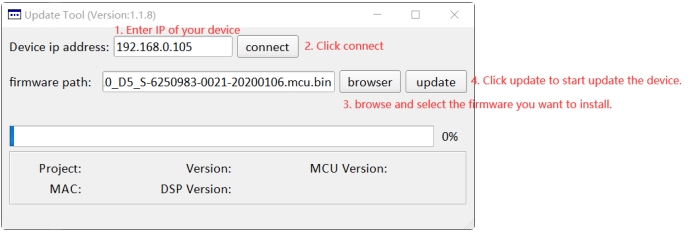
- zip ファイルから updateTool.exe を解凍し、実行します。
- アップデートしたい機器のIPアドレスを確認し、IPアドレスを入力します。- 4Stream アプリでデバイスの IP アドレスを確認できます。デバイスの設定アイコンをクリックし、スピーカー情報を選択します。
- IPアドレスを入力したら、「接続」をクリックします。
- デバイスが正常に接続されたら、ブラウザ ボタンをクリックして、使用するファームウェアを選択します。
– デバイスに接続できない場合は、PC とデバイスが同じネットワーク内にあり、デバイスの IP アドレスが正しいことを確認してください。 - アップデートボタンをクリックしてデバイスのアップデートを開始します。